2017年中國信息流廣告用戶洞察 驅(qū)動廣告效果的關(guān)鍵因素與趨勢分析
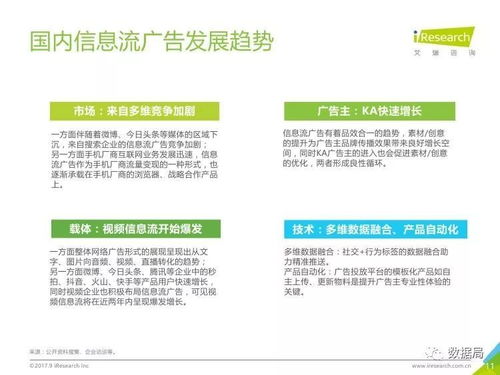
隨著移動互聯(lián)網(wǎng)的普及和用戶行為習(xí)慣的變遷,信息流廣告已成為數(shù)字營銷中不可或缺的一環(huán)。艾瑞咨詢發(fā)布的《2017年中國信息流廣告用戶洞察報告》深入剖析了當(dāng)時中國信息流廣告市場的用戶特征、行為偏好及行業(yè)趨勢,為廣告主和平臺提供了寶貴的決策參考。
一、市場背景與用戶規(guī)模
2017年,中國信息流廣告市場呈現(xiàn)爆發(fā)式增長,主要得益于社交媒體、新聞資訊及視頻平臺的快速發(fā)展。報告顯示,信息流廣告用戶規(guī)模持續(xù)擴(kuò)大,覆蓋了從年輕學(xué)生到職場人士的廣泛群體,其中80后、90后成為核心受眾。這些用戶日均使用移動設(shè)備時長超過3小時,為信息流廣告的曝光和互動奠定了堅實基礎(chǔ)。
二、用戶行為特征與偏好
- 內(nèi)容偏好:用戶對原生、有趣、有價值的內(nèi)容更易接受。報告指出,圖文結(jié)合的信息流廣告點擊率較高,而視頻廣告則在用戶停留時間和品牌記憶度上表現(xiàn)突出。用戶傾向于關(guān)注與自身興趣相關(guān)的廣告,如旅游、科技和生活方式類內(nèi)容。
- 互動行為:約60%的用戶會在瀏覽信息流時主動點擊廣告,尤其是當(dāng)廣告與當(dāng)前閱讀內(nèi)容高度相關(guān)時。分享和評論行為多集中在社交媒體平臺,體現(xiàn)了信息流廣告的社交傳播潛力。
- 時段與場景:用戶活躍高峰集中在午間休息和晚間休閑時段,移動場景下的廣告曝光效果更佳。通勤、居家等碎片化時間成為信息流廣告觸達(dá)的關(guān)鍵窗口。
三、廣告效果與用戶態(tài)度
報告強(qiáng)調(diào),用戶對信息流廣告的接受度逐步提升,但仍對過度推送和低質(zhì)量內(nèi)容持反感態(tài)度。精準(zhǔn)定向和個性化推薦是提升廣告效果的核心——當(dāng)廣告與用戶需求匹配時,轉(zhuǎn)化率可提高30%以上。用戶更青睞帶有互動元素(如投票、抽獎)的廣告形式,這有助于增強(qiáng)品牌親和力。
四、行業(yè)趨勢與挑戰(zhàn)
- 技術(shù)驅(qū)動:程序化購買和AI算法優(yōu)化成為信息流廣告發(fā)展的關(guān)鍵,助力實現(xiàn)更精細(xì)的用戶畫像和實時投放。
- 內(nèi)容升級:廣告主日益注重內(nèi)容創(chuàng)意,通過故事化、場景化的方式降低用戶抵觸心理。
- 跨屏整合:隨著多設(shè)備使用普及,信息流廣告正朝著跨平臺、跨屏幕的整合營銷方向發(fā)展。
- 隱私與平衡:用戶數(shù)據(jù)隱私問題凸顯,如何在個性化推薦與隱私保護(hù)間取得平衡,成為行業(yè)長期挑戰(zhàn)。
五、結(jié)論與建議
基于報告洞察,廣告主應(yīng)聚焦用戶興趣挖掘,強(qiáng)化內(nèi)容原生性和互動性,并利用數(shù)據(jù)技術(shù)提升投放精準(zhǔn)度。平臺方則需優(yōu)化用戶體驗,減少廣告干擾,構(gòu)建健康的信息流生態(tài)。信息流廣告將繼續(xù)深化與內(nèi)容、社交和技術(shù)的融合,推動數(shù)字營銷進(jìn)入更智能、更人性化的新階段。
(注:本分析基于艾瑞咨詢2017年報告的核心觀點,結(jié)合行業(yè)背景進(jìn)行綜合闡述,旨在提供結(jié)構(gòu)化解讀。)
如若轉(zhuǎn)載,請注明出處:http://m.qnglaj.cn/product/86.html
更新時間:2026-06-19 23:28:03